Отличный выбор для представителей малого и среднего бизнеса.
Набор модулей Платформы nanoCAD, подходящий для работы с BIM-решениями. С помощью программных модулей «СПДС» и «Механика» пользователи могут оформлять двухимерную документацию согласно требованиям российских стандартов, а применение модуля «3D» позволит моделировать индивидуальные объемные элементы и дополнять базы самостоятельно созданными объектами и формами.




| Операционная система |
Microsoft Windows 11 Microsoft Windows 8.1 (32-разрядная и 64-разрядная версии) Microsoft Windows 10 (32-разрядная и 64-разрядная версии) |
| Процессор |
Минимальные требования: процессор с тактовой частотой 2 ГГц Рекомендуемые требования: процессор с тактовой частотой 3 ГГц и выше |
| Оперативная память |
Минимальные требования: 4 Гб Рекомендуемые требования: 16 Гб и выше |
| Разрешение экрана |
Стандартные мониторы: 1920 x 1080 Мониторы с высоким разрешением: до 3840 x 2160 (поддерживается в ОС Windows 10,11) |
| Видеоадаптер |
Минимальные требования: графический процессор с объемом видеопамяти 1 Гб Рекомендуемые требования: графический процессор с объемом видеопамяти 4 Гб (поддерживающий OpenGL 2.1 или DirectX 11) |
| Место на диске | 7 Гб и более на системном диске (для установки программы) |
| Сеть | На сервере лицензий и всех рабочих станциях, где будут работать приложения, использующие сетевое лицензирование, должен быть запущен протокол TCP/IP. |
| Примечание | При работе с большими наборами данных, облаками точек и при 3D-моделировании рекомендуется использовать 64-разрядные операционные системы. |



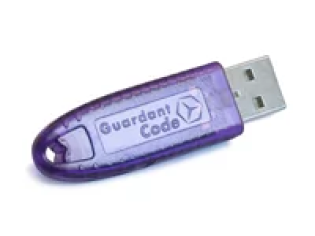
Программные продукты CREDO защищены от несанкционированного использования системой защиты Echelon II,основанной на электронном ключе Guardant Code. Ключ Guardant Code реализован на современной высокопроизводительной аппаратной платформе.
Система защиты EchelonII может использоваться для запуска приложений на отдельных компьютерах или для контроля лицензирования программных продуктов CREDO, используемых в корпоративной сети. Эшелон II Protection Manager должен быть запущен на каждом компьютере, на котором установлен коммутатор, и , при необходимости, должна быть включена поддержка службы поддержки по сети.
Только для комплекса CREDO III: Дополнительные компоненты-утилиты Классификатор, Символ, Редактор шаблонов, Миграция данных и Генерация запросов к топографическим картам - не требуют отдельной лицензии,но для их работы необходим ключ Guardant Code.
При обновлении системы CREDO или приобретении дополнительных лицензий не требуется замена или покупка нового ключа защиты Guardant Code. Устройства можно обновлять удаленно с помощью утилиты программирования ключей.


.svg)


.svg)



 Заказать обратный звонок
ООО «Газпром проектирование» — дочернее общество ПАО «Газпром», сочетающее в себе передовые технологии и более чем 70-летний опыт, накопленный ведущими институтами Группы «Газпром» в сфере проектирования для нефтегазовой отрасли России.
Компания основана в 2007 году. Ключевыми направлениями деятельности ООО "МВ-ПРОЕКТ" являются объекты культурного наследия, культуры и образования. Всего за время существования разработана проектная документация для более чем 400 зданий.
Научно-исследовательский и проектный институт «Якутнипроалмаз» является мозговым центром акционерной компании «АЛРОСА».